7 Lỗi Thường Gặp Khi Đặt In Danh Thiếp và Cách Khắc Phục
Danh thiếp (hay card visit) là ấn phẩm đại diện cho cá nhân và thương hiệu của bạn. Nó là một trong những công cụ marketing vật lý mạnh mẽ nhất, quyết định ấn tượng đầu tiên của đối tác và khách hàng.
Tuy nhiên, quá trình in danh thiếp không phải lúc nào cũng suôn sẻ. Từ khâu thiết kế trên máy tính đến khi cầm trên tay sản phẩm thực tế, có rất nhiều “cạm bẫy” kỹ thuật có thể biến ý tưởng tuyệt vời của bạn thành một lỗi in ấn tai hại. Một lỗi nhỏ trên danh thiếp có thể làm giảm uy tín chuyên nghiệp, buộc bạn phải in lại toàn bộ và lãng phí thời gian lẫn tiền bạc.
Bài viết này tổng hợp 7 lỗi thường gặp nhất mà người đặt in danh thiếp thường mắc phải, cùng với những bài học thực tiễn để giúp bạn khắc phục và đảm bảo tấm danh thiếp của mình hoàn hảo 100% ngay từ lần in đầu tiên.
Lỗi 1: Lệch Màu và Tối Màu (Color Shift)
Mô tả lỗi: Danh thiếp in ra có màu sắc không giống như bạn thấy trên màn hình máy tính; thường là bị tối hơn, hoặc có tông màu da bị ám xanh/vàng.
- Nguyên nhân cốt lõi
Chế độ màu: File thiết kế sử dụng hệ màu RGB (dùng cho màn hình) thay vì CMYK (dùng cho in ấn offset/kỹ thuật số).
Calibration màn hình: Màn hình của bạn chưa được cân bằng màu chuẩn, khiến bạn thấy ảnh sáng và rực rỡ hơn so với thực tế.
Tối ảnh tự nhiên: Ảnh in trên giấy (vật liệu phản xạ ánh sáng) luôn tối hơn so với ảnh phát sáng từ màn hình.
- Cách Khắc Phục
Chuyển đổi sang CMYK: Luôn luôn thiết lập file thiết kế của bạn (trong Illustrator, Photoshop, InDesign) ở chế độ màu CMYK ngay từ đầu.
Tăng sáng nhẹ: Khi chuẩn bị file in danh thiếp, bạn nên tăng độ sáng (Exposure) tổng thể lên khoảng 5-10% so với mức bạn thấy “hoàn hảo” trên màn hình.
Màu đen chuẩn: Nếu bạn muốn in màu đen tuyền (Deep Black), hãy dùng công thức C:60 M:40 Y:40 K:100 thay vì chỉ K:100.
Lỗi 2: Bị Cắt Lẹm Nội Dung (Incorrect Bleed and Safety Zone)
Mô tả lỗi: Các chi tiết quan trọng như logo, chữ viết, số điện thoại bị cắt mất một phần hoặc bị đặt quá sát mép, trông rất mất thẩm mỹ.
- Nguyên nhân cốt lõi
Thiếu Tràn Lề (Bleed): Không thêm vùng tràn lề (thường là 2-3mm) vào thiết kế, khiến khi máy cắt sai lệch một chút cũng làm lộ nền trắng.
Không tuân thủ Vùng An toàn (Safety Zone): Đặt nội dung quan trọng quá sát mép cắt.
- Cách Khắc Phục
Thiết lập Kích thước Chuẩn: Kích thước danh thiếp thông dụng là 90x54mm.
Vùng Thiết Kế (Bleed): File của bạn phải có kích thước 94x58mm (thêm 2mm tràn lề mỗi bên).
Vùng An Toàn (Safety): Đảm bảo tất cả nội dung quan trọng (chữ, logo) nằm cách mép cắt ít nhất 3-5mm. Bất cứ chi tiết nào nằm ngoài vùng an toàn đều có nguy cơ bị cắt lẹm.
Lỗi 3: Font Chữ Bị Lỗi (Missing or Unconverted Fonts)
Mô tả lỗi: Khi nhà in danh thiếp mở file của bạn, font chữ bị thay thế bằng một font mặc định nào đó (thường là Arial), khiến bố cục thiết kế bị phá vỡ hoàn toàn.
- Nguyên nhân cốt lõi
Không gửi font chữ: Nhà in không có font chữ độc quyền mà bạn sử dụng.
Chưa Convert Font: Bạn chưa biến đối tượng văn bản thành đối tượng đồ họa (Outline).
- Cách Khắc Phục
Luôn luôn Convert to Curve/Outline:
Trong Adobe Illustrator: Chọn tất cả chữ, sau đó chọn Type -> Create Outlines (hoặc Ctrl+Shift+O).
Trong CorelDRAW: Chọn tất cả chữ, sau đó chọn Arrange -> Convert to Curves (hoặc Ctrl+Q).
Lưu ý: Sau khi Convert, bạn sẽ không thể chỉnh sửa văn bản được nữa. Đây là bước cuối cùng trước khi gửi file in.
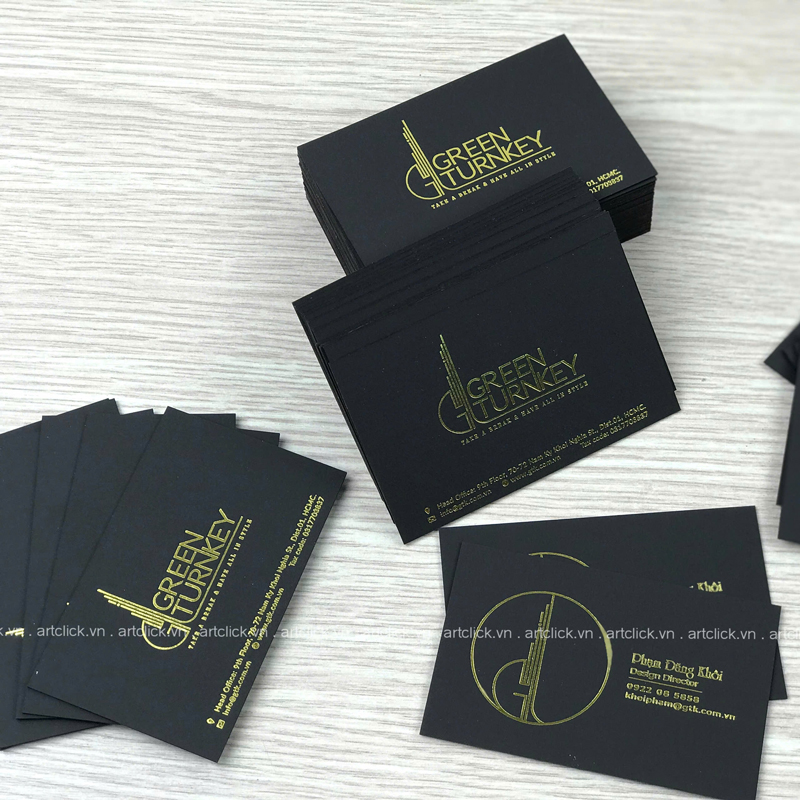
Lỗi 4: Đường Viền Quá Mỏng hoặc Bị Lệch
Mô tả lỗi: Nếu bạn thiết kế danh thiếp có đường viền chạy quanh mép, đường viền đó in ra thường bị lệch không đều, chỗ dày chỗ mỏng. Hoặc các đường nét mảnh (Hairline) bị máy in bỏ qua.
- Nguyên nhân cốt lõi
Đường viền quá mỏng: Máy in Offset/Kỹ thuật số không thể nhận diện các đường nét mỏng dưới 0.25pt.
Sai số cắt: Ngay cả máy cắt hiện đại cũng có sai số cắt từ 0.5mm – 1mm, khiến đường viền dù được thiết kế hoàn hảo vẫn bị lệch khi in thực tế.
- Cách Khắc Phục
Tránh dùng viền sát mép: Nếu bạn muốn dùng viền, hãy đảm bảo đường viền đó cách mép cắt ít nhất 5-7mm. Sai số cắt sẽ ít bị lộ hơn.
Độ dày tối thiểu: Đặt độ dày đường viền (Stroke) tối thiểu là 0.3pt để đảm bảo máy in có thể nhận diện và in ra.
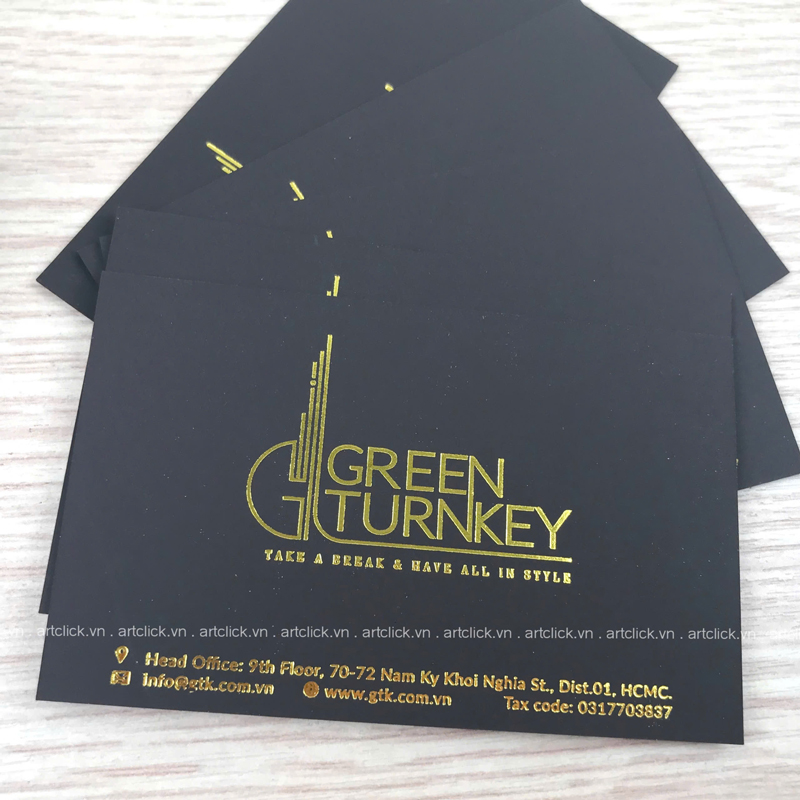
Lỗi 5: Logo hoặc Hình Ảnh Bị Vỡ (Low Resolution)
Mô tả lỗi: Logo công ty hoặc ảnh nền trên danh thiếp bị mờ, rạn hoặc vỡ hạt khi in ra.
- Nguyên nhân cốt lõi
Độ phân giải thấp: Sử dụng hình ảnh được tải từ website (thường là 72 DPI) để in ấn.
File Raster (Bitmap) không tương thích: Logo được nhúng dưới dạng JPEG/PNG chất lượng thấp.
- Cách Khắc Phục
Độ phân giải tối thiểu: Đảm bảo tất cả hình ảnh raster (JPEG, TIFF) có độ phân giải tối thiểu 300 DPI (Dots Per Inch) ở kích thước thực tế khi in danh thiếp.
Sử dụng Vector cho Logo: Luôn luôn sử dụng logo dưới định dạng Vector (File AI, EPS, PDF vector) vì chất lượng hình ảnh vector không phụ thuộc vào độ phân giải và sẽ luôn sắc nét tuyệt đối.
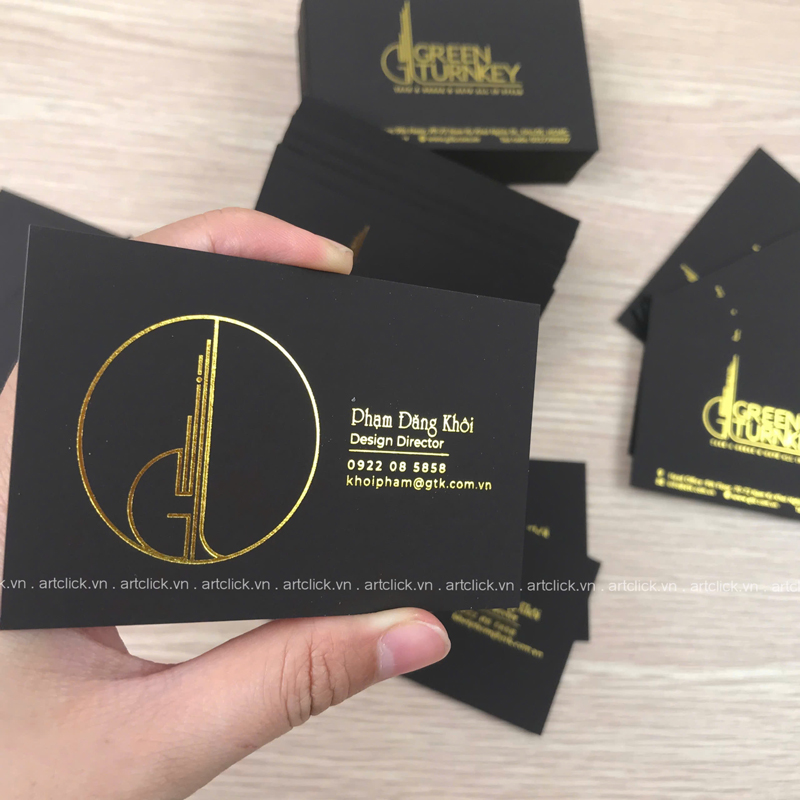
Lỗi 6: Kỹ Thuật Gia Công Bị Lỗi (Ép Kim, Dập Nổi)
Mô tả lỗi: Lớp ép kim bị lem ra ngoài hoặc bị bong tróc, chi tiết dập nổi (Embossing) không rõ nét hoặc không đúng vị trí.
- Nguyên nhân cốt lõi
Không tạo Khuôn Riêng: Không tách riêng chi tiết cần gia công thành một lớp (Layer) hoặc file khuôn (spot color) riêng.
Chi tiết quá mảnh: Kỹ thuật gia công (đặc biệt là dập nổi/ép kim) đòi hỏi chi tiết phải có độ dày nhất định để khuôn có thể hoạt động hiệu quả.
- Cách Khắc Phục
Tạo Khuôn/Layer Riêng: Luôn yêu cầu nhà in cung cấp hướng dẫn tạo file khuôn (thường là file đen trắng, nơi màu đen là khu vực cần ép kim/dập nổi).
Độ dày chi tiết:
Đường nét cần ép kim/dập nổi nên có độ dày tối thiểu 0.5mm (tránh các đường nét mảnh hơn).
Khoảng cách giữa hai chi tiết gia công cũng cần tối thiểu 0.5mm để tránh bị dính nhau.
Trao đổi trực tiếp: Đây là lỗi phức tạp nhất; bạn cần trao đổi chi tiết với kỹ thuật viên của xưởng in danh thiếp để xác nhận độ khả thi của thiết kế.
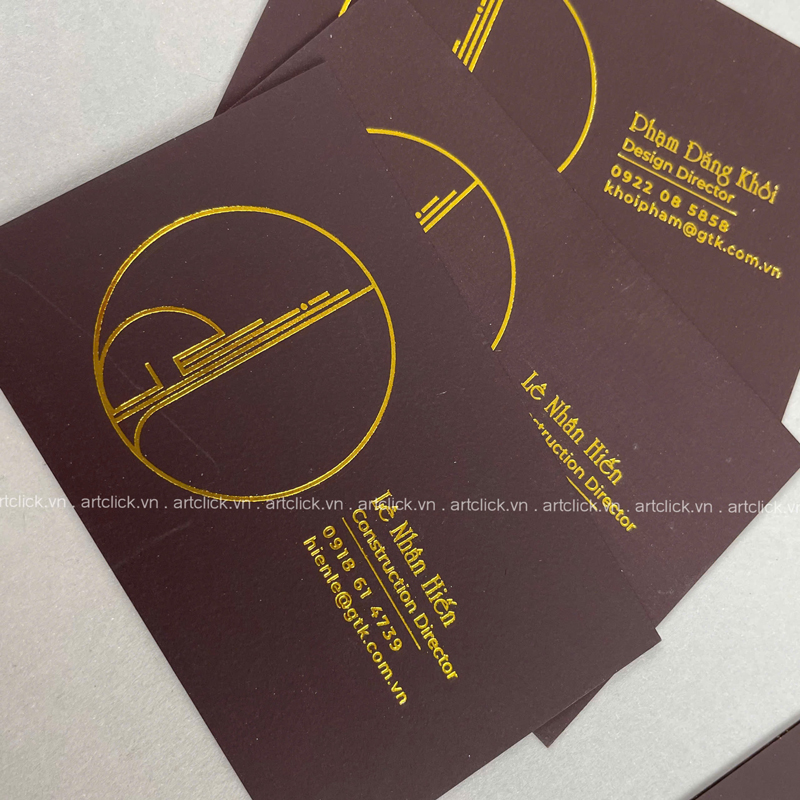
Lỗi 7: Sự Khác Biệt Giữa Giấy Thử và Giấy Thực Tế
Mô tả lỗi: Mẫu giấy bạn chọn lúc đầu khác xa so với giấy thực tế khi in số lượng lớn.
- Nguyên nhân cốt lõi
Giấy không còn hàng: Nhà in thay thế bằng loại giấy tương đương nhưng có tông màu hoặc độ thấm mực khác.
Tác động của bề mặt: Màu sắc in trên giấy có gân (textured paper) hoặc giấy ánh kim (metallic/pearl paper) sẽ khác hoàn toàn so với in trên giấy trơn (smooth/plain paper).
- Cách Khắc Phục
Yêu cầu Mẫu Giấy (Swatch Book): Luôn yêu cầu nhà in cung cấp một bộ mẫu giấy vật lý để bạn có thể chạm và cảm nhận.
Test In: Nếu in số lượng lớn, yêu cầu in thử (Mock-up) 1-2 tấm danh thiếp trên loại giấy bạn chọn.
Màu trắng của giấy: Nếu bạn in danh thiếp có nhiều nền trắng, hãy kiểm tra tông màu trắng của giấy:
Trắng lạnh (Cool White): Giúp màu sắc rực rỡ hơn.
Trắng ấm (Warm/Cream White): Làm màu in bị ám vàng nhẹ, thường tốt cho tông da.
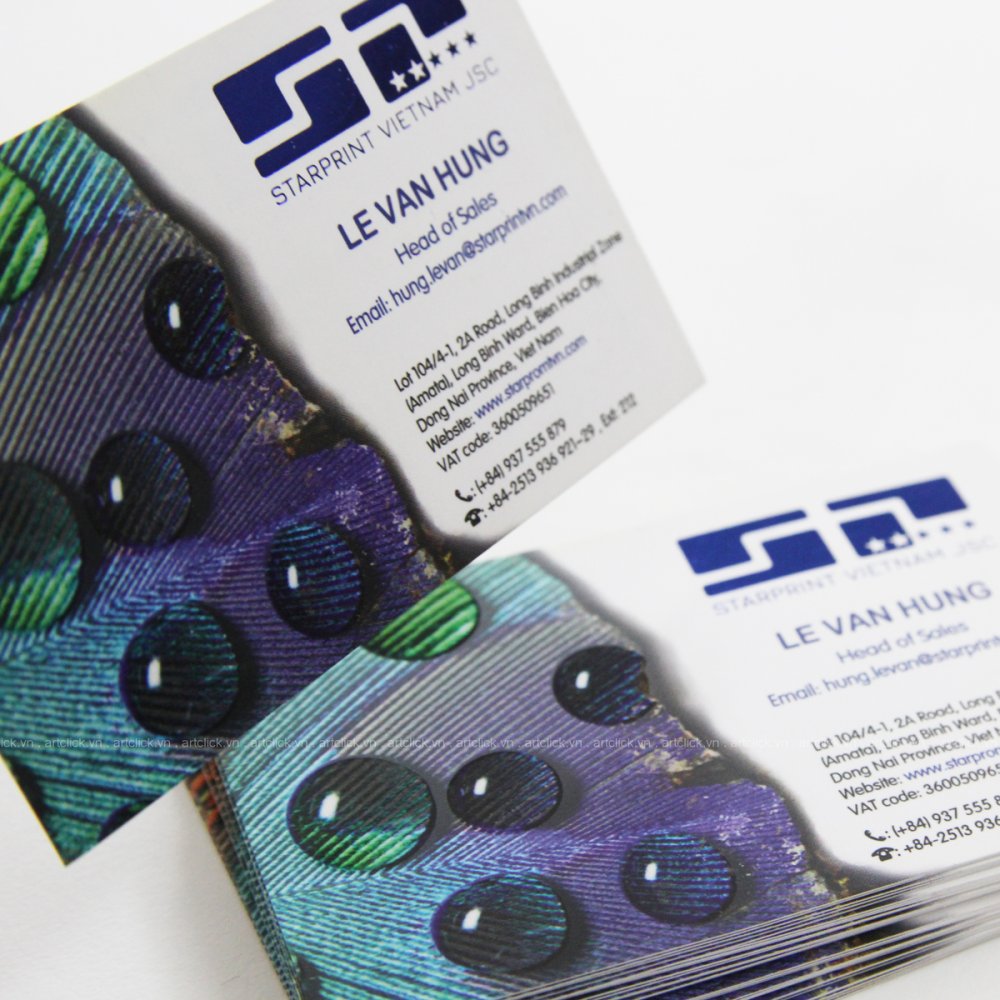
In danh thiếp không chỉ là việc gửi file và chờ nhận hàng. Đó là một quá trình yêu cầu sự chuẩn bị kỹ lưỡng về mặt kỹ thuật in ấn. Bằng cách hiểu rõ 7 lỗi thường gặp và áp dụng những bài học thực tiễn này, bạn đã trang bị cho mình kiến thức cần thiết để chuẩn bị một file in hoàn hảo.
Đừng ngần ngại liên hệ và đặt câu hỏi cho nhà in về vùng an toàn, chế độ màu CMYK, và các yêu cầu về gia công. Sự cẩn thận và chủ động của bạn sẽ đảm bảo rằng tấm danh thiếp cuối cùng bạn nhận được không chỉ đẹp mà còn hoàn hảo về mặt kỹ thuật, xứng đáng là công cụ marketing hiệu quả nhất của bạn.
Hãy biến những bài học kinh nghiệm này thành thành công của bạn trong dự án in danh thiếp sắp tới! Xem thêm các mẫu in namecard tại Artclick.
7 Lỗi Thường Gặp Khi Đặt In Danh Thiếp và Cách Khắc Phục
Danh thiếp (hay card visit) là ấn phẩm đại diện cho cá nhân và thương hiệu của bạn. Nó là một trong những công cụ marketing vật lý mạnh mẽ nhất, quyết định ấn tượng đầu tiên của đối tác và khách hàng.
Tuy nhiên, quá trình in danh thiếp không phải lúc nào cũng suôn sẻ. Từ khâu thiết kế trên máy tính đến khi cầm trên tay sản phẩm thực tế, có rất nhiều “cạm bẫy” kỹ thuật có thể biến ý tưởng tuyệt vời của bạn thành một lỗi in ấn tai hại. Một lỗi nhỏ trên danh thiếp có thể làm giảm uy tín chuyên nghiệp, buộc bạn phải in lại toàn bộ và lãng phí thời gian lẫn tiền bạc.
Bài viết này tổng hợp 7 lỗi thường gặp nhất mà người đặt in danh thiếp thường mắc phải, cùng với những bài học thực tiễn để giúp bạn khắc phục và đảm bảo tấm danh thiếp của mình hoàn hảo 100% ngay từ lần in đầu tiên.
Lỗi 1: Lệch Màu và Tối Màu (Color Shift)
Mô tả lỗi: Danh thiếp in ra có màu sắc không giống như bạn thấy trên màn hình máy tính; thường là bị tối hơn, hoặc có tông màu da bị ám xanh/vàng.
- Nguyên nhân cốt lõi
Chế độ màu: File thiết kế sử dụng hệ màu RGB (dùng cho màn hình) thay vì CMYK (dùng cho in ấn offset/kỹ thuật số).
Calibration màn hình: Màn hình của bạn chưa được cân bằng màu chuẩn, khiến bạn thấy ảnh sáng và rực rỡ hơn so với thực tế.
Tối ảnh tự nhiên: Ảnh in trên giấy (vật liệu phản xạ ánh sáng) luôn tối hơn so với ảnh phát sáng từ màn hình.
- Cách Khắc Phục
Chuyển đổi sang CMYK: Luôn luôn thiết lập file thiết kế của bạn (trong Illustrator, Photoshop, InDesign) ở chế độ màu CMYK ngay từ đầu.
Tăng sáng nhẹ: Khi chuẩn bị file in danh thiếp, bạn nên tăng độ sáng (Exposure) tổng thể lên khoảng 5-10% so với mức bạn thấy “hoàn hảo” trên màn hình.
Màu đen chuẩn: Nếu bạn muốn in màu đen tuyền (Deep Black), hãy dùng công thức C:60 M:40 Y:40 K:100 thay vì chỉ K:100.
Lỗi 2: Bị Cắt Lẹm Nội Dung (Incorrect Bleed and Safety Zone)
Mô tả lỗi: Các chi tiết quan trọng như logo, chữ viết, số điện thoại bị cắt mất một phần hoặc bị đặt quá sát mép, trông rất mất thẩm mỹ.
- Nguyên nhân cốt lõi
Thiếu Tràn Lề (Bleed): Không thêm vùng tràn lề (thường là 2-3mm) vào thiết kế, khiến khi máy cắt sai lệch một chút cũng làm lộ nền trắng.
Không tuân thủ Vùng An toàn (Safety Zone): Đặt nội dung quan trọng quá sát mép cắt.
- Cách Khắc Phục
Thiết lập Kích thước Chuẩn: Kích thước danh thiếp thông dụng là 90x54mm.
Vùng Thiết Kế (Bleed): File của bạn phải có kích thước 94x58mm (thêm 2mm tràn lề mỗi bên).
Vùng An Toàn (Safety): Đảm bảo tất cả nội dung quan trọng (chữ, logo) nằm cách mép cắt ít nhất 3-5mm. Bất cứ chi tiết nào nằm ngoài vùng an toàn đều có nguy cơ bị cắt lẹm.
Lỗi 3: Font Chữ Bị Lỗi (Missing or Unconverted Fonts)
Mô tả lỗi: Khi nhà in danh thiếp mở file của bạn, font chữ bị thay thế bằng một font mặc định nào đó (thường là Arial), khiến bố cục thiết kế bị phá vỡ hoàn toàn.
- Nguyên nhân cốt lõi
Không gửi font chữ: Nhà in không có font chữ độc quyền mà bạn sử dụng.
Chưa Convert Font: Bạn chưa biến đối tượng văn bản thành đối tượng đồ họa (Outline).
- Cách Khắc Phục
Luôn luôn Convert to Curve/Outline:
Trong Adobe Illustrator: Chọn tất cả chữ, sau đó chọn Type -> Create Outlines (hoặc Ctrl+Shift+O).
Trong CorelDRAW: Chọn tất cả chữ, sau đó chọn Arrange -> Convert to Curves (hoặc Ctrl+Q).
Lưu ý: Sau khi Convert, bạn sẽ không thể chỉnh sửa văn bản được nữa. Đây là bước cuối cùng trước khi gửi file in.
Lỗi 4: Đường Viền Quá Mỏng hoặc Bị Lệch
Mô tả lỗi: Nếu bạn thiết kế danh thiếp có đường viền chạy quanh mép, đường viền đó in ra thường bị lệch không đều, chỗ dày chỗ mỏng. Hoặc các đường nét mảnh (Hairline) bị máy in bỏ qua.
- Nguyên nhân cốt lõi
Đường viền quá mỏng: Máy in Offset/Kỹ thuật số không thể nhận diện các đường nét mỏng dưới 0.25pt.
Sai số cắt: Ngay cả máy cắt hiện đại cũng có sai số cắt từ 0.5mm – 1mm, khiến đường viền dù được thiết kế hoàn hảo vẫn bị lệch khi in thực tế.
- Cách Khắc Phục
Tránh dùng viền sát mép: Nếu bạn muốn dùng viền, hãy đảm bảo đường viền đó cách mép cắt ít nhất 5-7mm. Sai số cắt sẽ ít bị lộ hơn.
Độ dày tối thiểu: Đặt độ dày đường viền (Stroke) tối thiểu là 0.3pt để đảm bảo máy in có thể nhận diện và in ra.
Lỗi 5: Logo hoặc Hình Ảnh Bị Vỡ (Low Resolution)
Mô tả lỗi: Logo công ty hoặc ảnh nền trên danh thiếp bị mờ, rạn hoặc vỡ hạt khi in ra.
- Nguyên nhân cốt lõi
Độ phân giải thấp: Sử dụng hình ảnh được tải từ website (thường là 72 DPI) để in ấn.
File Raster (Bitmap) không tương thích: Logo được nhúng dưới dạng JPEG/PNG chất lượng thấp.
- Cách Khắc Phục
Độ phân giải tối thiểu: Đảm bảo tất cả hình ảnh raster (JPEG, TIFF) có độ phân giải tối thiểu 300 DPI (Dots Per Inch) ở kích thước thực tế khi in danh thiếp.
Sử dụng Vector cho Logo: Luôn luôn sử dụng logo dưới định dạng Vector (File AI, EPS, PDF vector) vì chất lượng hình ảnh vector không phụ thuộc vào độ phân giải và sẽ luôn sắc nét tuyệt đối.
Lỗi 6: Kỹ Thuật Gia Công Bị Lỗi (Ép Kim, Dập Nổi)
Mô tả lỗi: Lớp ép kim bị lem ra ngoài hoặc bị bong tróc, chi tiết dập nổi (Embossing) không rõ nét hoặc không đúng vị trí.
- Nguyên nhân cốt lõi
Không tạo Khuôn Riêng: Không tách riêng chi tiết cần gia công thành một lớp (Layer) hoặc file khuôn (spot color) riêng.
Chi tiết quá mảnh: Kỹ thuật gia công (đặc biệt là dập nổi/ép kim) đòi hỏi chi tiết phải có độ dày nhất định để khuôn có thể hoạt động hiệu quả.
- Cách Khắc Phục
Tạo Khuôn/Layer Riêng: Luôn yêu cầu nhà in cung cấp hướng dẫn tạo file khuôn (thường là file đen trắng, nơi màu đen là khu vực cần ép kim/dập nổi).
Độ dày chi tiết:
Đường nét cần ép kim/dập nổi nên có độ dày tối thiểu 0.5mm (tránh các đường nét mảnh hơn).
Khoảng cách giữa hai chi tiết gia công cũng cần tối thiểu 0.5mm để tránh bị dính nhau.
Trao đổi trực tiếp: Đây là lỗi phức tạp nhất; bạn cần trao đổi chi tiết với kỹ thuật viên của xưởng in danh thiếp để xác nhận độ khả thi của thiết kế.
Lỗi 7: Sự Khác Biệt Giữa Giấy Thử và Giấy Thực Tế
Mô tả lỗi: Mẫu giấy bạn chọn lúc đầu khác xa so với giấy thực tế khi in số lượng lớn.
- Nguyên nhân cốt lõi
Giấy không còn hàng: Nhà in thay thế bằng loại giấy tương đương nhưng có tông màu hoặc độ thấm mực khác.
Tác động của bề mặt: Màu sắc in trên giấy có gân (textured paper) hoặc giấy ánh kim (metallic/pearl paper) sẽ khác hoàn toàn so với in trên giấy trơn (smooth/plain paper).
- Cách Khắc Phục
Yêu cầu Mẫu Giấy (Swatch Book): Luôn yêu cầu nhà in cung cấp một bộ mẫu giấy vật lý để bạn có thể chạm và cảm nhận.
Test In: Nếu in số lượng lớn, yêu cầu in thử (Mock-up) 1-2 tấm danh thiếp trên loại giấy bạn chọn.
Màu trắng của giấy: Nếu bạn in danh thiếp có nhiều nền trắng, hãy kiểm tra tông màu trắng của giấy:
Trắng lạnh (Cool White): Giúp màu sắc rực rỡ hơn.
Trắng ấm (Warm/Cream White): Làm màu in bị ám vàng nhẹ, thường tốt cho tông da.
In danh thiếp không chỉ là việc gửi file và chờ nhận hàng. Đó là một quá trình yêu cầu sự chuẩn bị kỹ lưỡng về mặt kỹ thuật in ấn. Bằng cách hiểu rõ 7 lỗi thường gặp và áp dụng những bài học thực tiễn này, bạn đã trang bị cho mình kiến thức cần thiết để chuẩn bị một file in hoàn hảo.
Đừng ngần ngại liên hệ và đặt câu hỏi cho nhà in về vùng an toàn, chế độ màu CMYK, và các yêu cầu về gia công. Sự cẩn thận và chủ động của bạn sẽ đảm bảo rằng tấm danh thiếp cuối cùng bạn nhận được không chỉ đẹp mà còn hoàn hảo về mặt kỹ thuật, xứng đáng là công cụ marketing hiệu quả nhất của bạn.
Hãy biến những bài học kinh nghiệm này thành thành công của bạn trong dự án in danh thiếp sắp tới! Xem thêm các mẫu in namecard tại Artclick.